Zašto vaše Bluetooth slušalice zvuče loše tokom poziva? Rešenje je jednostavnije nego što mislite
Sigurno vam se desilo: slušate muziku i zvuk je kristalno jasan, ali čim se pridružite sastanku na Discordu, Zoomu ili Microsoft Teamsu, kvalitet tona drastično opadne. Glasovi postaju robotski, pozadinska muzika (ako je ima) zvuči kao da dolazi iz bunara, a vi se pitate da li su vam se slušalice pokvarile.
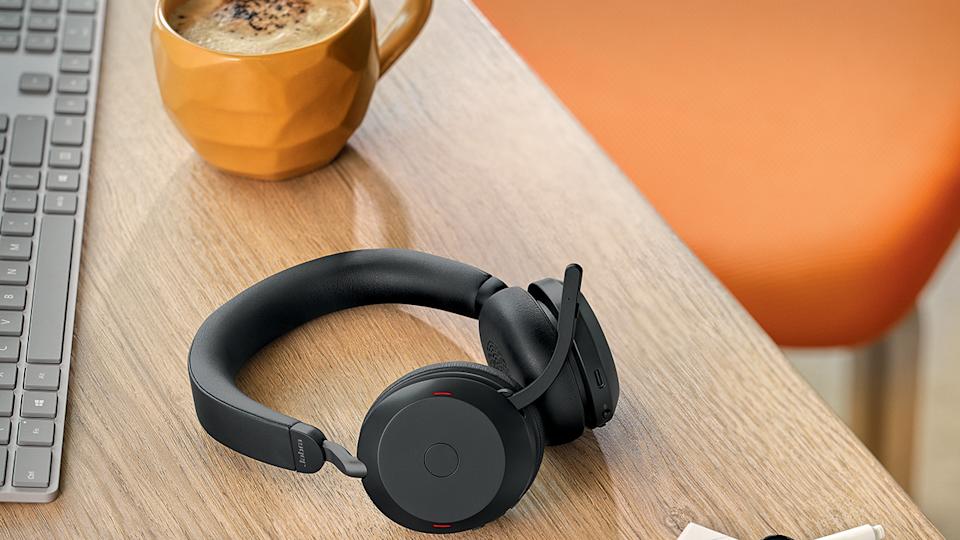
Dobra vest je da vaša oprema verovatno radi savršeno. Problem leži u decenijama staroj Bluetooth tehnologiji i načinu na koji ona upravlja prenosom podataka.
Rat profila: A2DP protiv HSP/HFP
Da biste razumeli problem, morate znati da Bluetooth koristi različite „profile“ (pravila komunikacije) zavisno od toga šta radite:
A2DP (Advanced Audio Distribution Profile): Ovaj profil je zadužen za visokokvalitetnu reprodukciju muzike. On je jednosmeran – šalje bogat, stereo zvuk od vašeg uređaja ka slušalicama.
HSP/HFP (Headset/Hands-free Profile): Čim aktivirate mikrofon za poziv, Bluetooth se prebacuje na ovaj profil. On je dvosmeran (omogućava i slušanje i pričanje), ali uz ogromnu žrtvu: zvuk prelazi iz sterea u mono, frekvencijski opseg se sužava, a kvalitet drastično opada kako bi se osigurala stabilna veza sa minimalnim kašnjenjem.
Kako „popraviti“ zvuk na Windows operativnom sistemu?
Postoji nekoliko načina da prevarite sistem i zadržite kvalitet tona čak i tokom razgovora.
1. Onemogućite Hands-free usluge
Ovo je najefikasniji metod za korisnike računara. Ovim ćete prisiliti Windows da slušalice tretira isključivo kao uređaj za reprodukciju zvuka, a ne kao komunikacioni set.
-
Idite na Settings > Bluetooth & devices > Devices.
-
Skrolujte do dna i kliknite na More devices and printer settings.
-
U prozoru Control Panela desni klik na vaše slušalice, pa izaberite Properties.
-
Idite na karticu Services i odčekirajte stavku Handsfree Telephony.
-
Sačuvajte promene.
Napomena: Nakon ovoga, mikrofon na vašim Bluetooth slušalicama više neće raditi, pa ćete morati da koristite onaj sa laptopa ili web kamere.
Isključite Bluetooth Audio Gateway
Ako se prethodna podešavanja sama vraćaju na staro, možete onemogućiti servis na nivou sistema:
-
Pritisnite Windows + R, kucajte
services.msci pritisnite Enter. -
Pronađite Bluetooth Audio Gateway Service.
-
Desni klik na njega, pa Properties.
-
U meniju „Startup type“ izaberite Disabled i kliknite na Stop ako je servis pokrenut.
Iskoristite moderni LE Audio (Windows 11)
Ako imate noviji računar (verzija 22H2 i novije) i slušalice koje podržavaju TMAP (Telephony and Media Audio Profile), možete uključiti Bluetooth LE Audio u podešavanjima uređaja. Ovo je moderniji protokol koji omogućava bolji kvalitet zvuka čak i tokom korišćenja mikrofona.
Najbrži trik koji radi na svim uređajima: Promena mikrofona
Ako ne želite da se igrate sa sistemskim podešavanjima, rešenje je u samoj aplikaciji koju koristite (Zoom, Teams, Skype).
Tajna je u sledećem: Unutar podešavanja aplikacije za poziv, promenite Input Device (mikrofon) na onaj koji je ugrađen u vaš laptop ili web kameru, ali ostavite Output Device na vašim Bluetooth slušalicama.
Čim aplikacija prestane da traži audio ulaz (mikrofon) sa vaših slušalica, Bluetooth će se automatski vratiti u A2DP režim, a vi ćete ponovo čuti sagovornike u punom stereo kvalitetu.
Da li je vreme za povratak na kablove?
Iako je bežična tehnologija napredovala, žične slušalice su i dalje neprikosnovene kada je u pitanju pouzdanost i kvalitet prenosa bez gubitaka. Audiofili ih biraju s razlogom, a za profesionalne sastanke gde vam je važna svaka nijansa glasa, kabl je i dalje najsigurnija opcija.
Ipak, za većinu korisnika, jednostavna promena ulaznog uređaja (mikrofona) u podešavanjima biće sasvim dovoljna da reši problem „pokvarenog“ zvuka tokom poziva.
Savet plus: Ako koristite pametni telefon, ova podešavanja su znatno teža za izvođenje jer mobilni sistemi agresivnije forsiraju HSP/HFP profil. U tom slučaju, jedino rešenje je korišćenje spoljnog mikrofona ili prelazak na žične slušalice putem adaptera.
Foto: Freepik
Autor: Portal ObjektivNI.rs