6 Apple Watch podešavanja koja treba odmah da promenite za preciznije praćenje sna
Od praćenja treninga do funkcije voki-tokija, vaš Apple Watch danas može gotovo sve – a jedna od njegovih najkorisnijih uloga je upravo praćenje sna. Čak i ako ga niste kupili prvenstveno zbog toga, treba da znate da na zglobu nosite jedan od najboljih uređaja za analizu spavanja na tržištu.
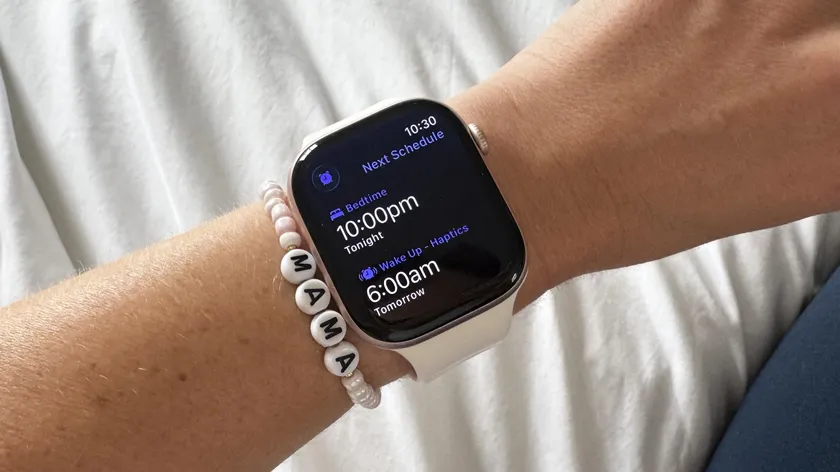
Podaci koje sat prikupi tokom noći su dragoceni, naročito ako želite da pratite oporavak tela nakon treninga, razumete svoje navike ili čak prepoznate skrivene probleme poput apneje. Bilo da ste tek postali vlasnik Apple Watch-a ili želite da izvučete maksimum iz svog starog ljubimca, evo koja podešavanja treba da proverite odmah.
1. Aktivirajte namensko praćenje sna
Zvuči očigledno, ali je ključno: uverite se da je vaš Apple Watch postavljen kao primarni uređaj za praćenje sna na vašem iCloud nalogu, posebno ako koristite više Apple uređaja.
Kako to da uradite: Na svom iPhone-u otvorite aplikaciju Watch, idite na tab My Watch, zatim na Sleep i uključite opciju Track Sleep with Apple Watch.
Ovo osigurava da sat beleži stvarne metričke podatke dok spavate, umesto da aplikacija Health samo predviđa vreme spavanja na osnovu toga kada ste poslednji put koristili telefon.
2. Podesite idealnu zategnutost narukvice
Preciznost senzora direktno zavisi od kontakta sa kožom. Ako je narukvica previše labava, podaci će biti isprekidani; ako je previše zategnuta, biće vam neudobno.
Zlatno pravilo je „prostor za dva prsta“. Narukvica treba da bude dovoljno fiksirana da senzori ne gube kontakt, ali i dovoljno komotna da ruka može da „diše“. To će sprečiti praznine u vašim grafikonima spavanja.
3. Omogućite detekciju zgloba (Wrist Detection)
Ova funkcija je važna i za bezbednost i za zdravlje. Kada je uključena, sat meri puls u pozadini dok mirujete. Bez toga, Apple Watch neće beležiti otkucaje srca tokom noći, koji su neophodni za određivanje faza sna (lagan, dubok i REM san).
Idite na aplikaciju Watch > Passcode i uključite Wrist Detection. Tokom dubokog sna, puls prirodno opada za 20% do 30%, a upravo ovi podaci pomažu satu da kreira tačnu sliku vašeg odmora.
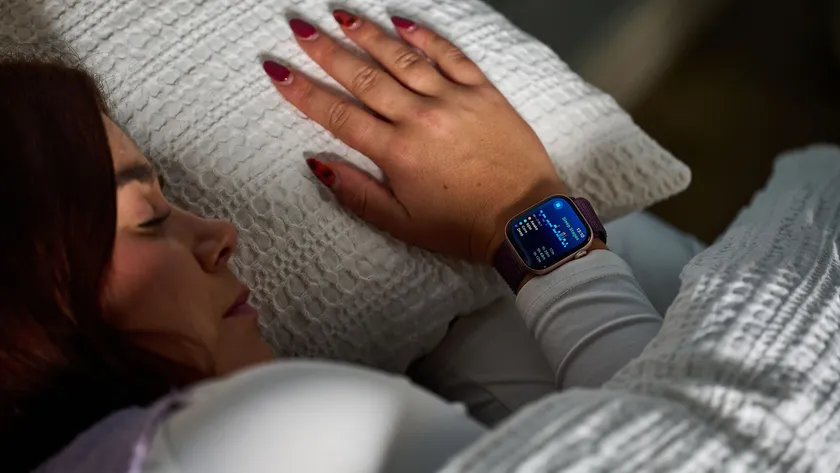
4. Uključite alate za kiseonik u krvi i detekciju apneje
Nizak nivo kiseonika tokom noći može biti indikator poremećaja disanja. Apple Watch Series 9 i noviji modeli imaju automatizovane algoritme koji analiziraju podatke tokom 30 dana i obaveštavaju vas ako primete znake apneje.
Za ostale modele, u aplikaciji Watch idite na Blood Oxygen i uključite Blood Oxygen Measurements. Takođe, dozvolite pozadinska merenja u okviru Sleep Focus režima. Ako sat učestalo pokazuje niske vrednosti, to je jasan signal da treba da se konsultujete sa lekarom.
5. Aktivirajte podsetnike za punjenje
Za razliku od nekih konkurenata (poput Garmin-a), Apple Watch zahteva punjenje gotovo svakih 24 sata. Da bi sat izgurao celu noć i pružio vam precizne podatke, potrebno je da ima najmanje 30% baterije pre nego što zaspite.
U sekciji Sleep unutar aplikacije Watch, uključite Charging Reminders. Sat će vam poslati obaveštenje pre vremena za spavanje ako mu je potrebna dopuna, kao i potvrdu kada je punjenje završeno. Moj savet: punite ga dok se tuširate ili dok čitate knjigu u krevetu.
6. Pratite temperaturu zgloba
Modeli od Series 8 pa naviše imaju senzore za temperaturu. Iako se ovi podaci prate automatski tokom Sleep Focus režima, korisno je znati gde ih možete pronaći: Health app > Body Measurements > Wrist Temperature.
Promene temperature tela su usko povezane sa lučenjem melatonina i ciklusima buđenja. Praćenje ovih trendova može vam objasniti zašto se, na primer, svake noći budite oko 3 ujutru i pomoći vam da optimizujete temperaturu u spavaćoj sobi.
Bonus savet: Da biste izbegli „beskonačno skrolovanje“ po telefonu pred spavanje, obavezno podesite Sleep Focus plan. On će utišati obaveštenje na svim vašim uređajima i pomoći vam da održite doslednu rutinu. Manje ekrana, više kvalitetnog sna!
Razumevanje onih šarenih grafikona u Health aplikaciji je ključno da biste znali da li se zapravo odmarate ili samo ležite.
Brzi vodič: Šta vam Apple Watch govori o vašim fazama sna?
Kada ujutru otvorite aplikaciju Health (Zdravlje) na iPhone-u, videćete grafikon podeljen na četiri glavne kategorije. Evo šta svaka od njih znači za vaš oporavak:
1. Budno stanje (Awake)
Sasvim je normalno videti male uspone u grafikonu koji pokazuju da ste bili budni. Često se radi o kratkim trenucima kojih se ujutru i ne sećate.
-
Znak za uzbunu: Ako su ovi periodi dugi ili učestali, možda vam je u sobi pretoplo ili vas ometa svetlost/buka.
2. REM faza (REM Sleep)
Ovo je faza u kojoj sanjate. Ključna je za kreativnost, učenje i obradu emocija.
-
Cilj: REM faza obično zauzima oko 20-25% ukupnog sna.
-
Savet: Ako vam nedostaje REM sna, možda prekasno konzumirate alkohol ili ste pod velikim stresom.
3. Lagan san (Core Sleep)
Ovo je najduža faza i, uprkos nazivu, veoma je važna. Tokom „Core“ faze mišići se opuštaju i telo se priprema za duboki san.
-
Udeo: Čini oko 50% noći. Većina vašeg spavanja će izgledati ovako, i to je sasvim u redu.
4. Dubok san (Deep Sleep)
Ovo je „sveti gral“ odmora. Tada se telo fizički obnavlja, luči se hormon rasta i jača imunitet.
-
Cilj: Odraslima je obično potrebno između 45 i 90 minuta dubokog sna.
-
Savet: Ako vam je dubok san konstantno kratak, pokušajte da izbegavate intenzivne treninge neposredno pre spavanja i zamračite sobu što je više moguće.
Na šta još da obratite pažnju?
-
Doslednost (Consistency): Apple Watch najviše voli rutinu. Pogledajte nedeljni pregled – da li idete u krevet u približno isto vreme? Stabilan raspored je važniji od jedne „savršene“ noći.
-
Trendovi, ne izolovani incidenti: Nemojte se stresirati ako je jedna noć bila loša (npr. nakon proslave ili teške večere). Gledajte mesečne trendove da biste videli da li se vaš san popravlja.
Mala pomoć: Ako u aplikaciji kliknete na opciju „Show More Sleep Data“, videćete i broj udisaja u minuti (Respiratory Rate). Ako je ovaj broj neobično visok, to može biti znak da vam se telo bori sa nekom prehladom pre nego što osetite prve simptome!
Foto: 6 Apple Watch
Autor: Portal ObjektivNI.rs